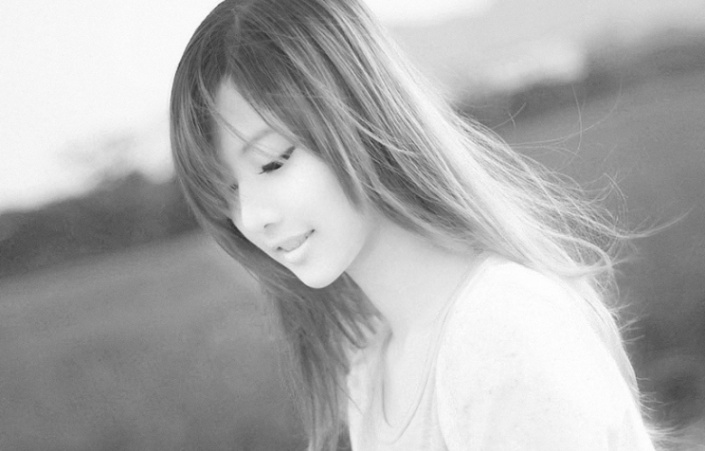
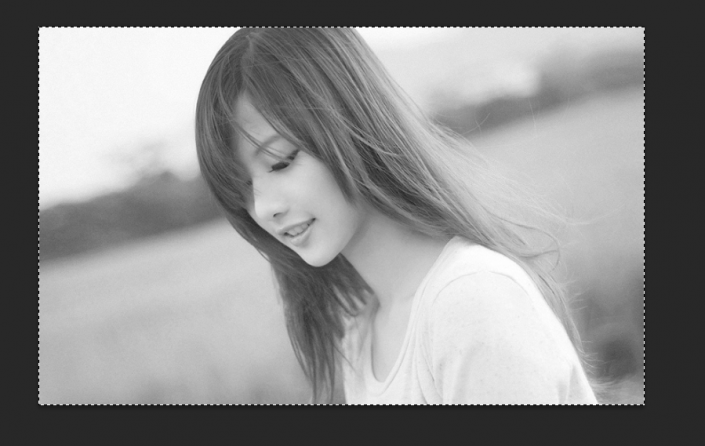
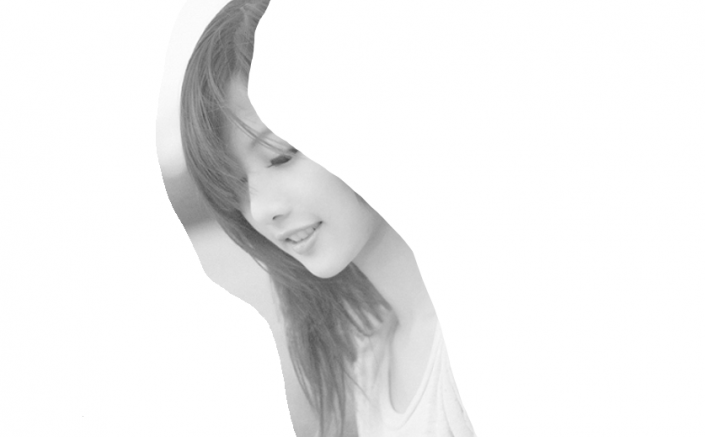
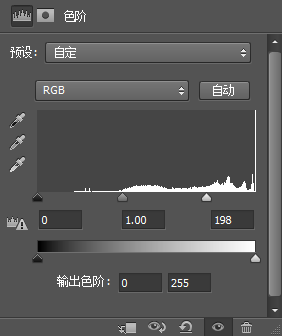
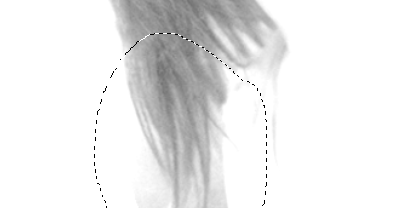
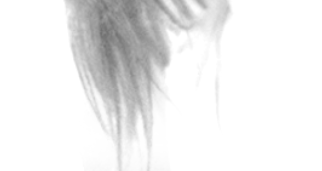
通道抠图,用ps中的通道抠出受光不均匀的人物发丝照片 2026-02-28 09:41:28 行业动态 责任编辑:147小编 效果图: 学习PS请到www.16xx8.com 素材: 操作步骤: 1、打开图片,进入通道面板,观察一下各通道,左侧发丝以深灰色为主,右侧发丝以灰白色为主。 2、先来抠取左侧的发丝。选择绿通道,按Ctrl + A 全选,按Ctrl + C 复制。 3、点RGB通道返回图层面板,新建一个图层,按Ctrl + V 粘贴。 4、新建一个图层,用套索工具把左侧头发以外的区域勾出选区,并填充白色,如图。 5、创建色阶调整图层,增加高光区域亮度,参数如图 上一篇:喷溅效果,通过ps给水果制作一种果浆喷出的喷溅效果 下一篇:素描效果,快速通过ps把人物转为精细的铅笔素描照片 相关文章 全国手机免费制作证件照超详细教程,这5步让你告别影楼排队 全国自定义证件在线制作:高效便捷的身份证明解决方案 全国证件照白底制作全攻略:轻松搞定各种尺寸规格要求 全国制作两寸的证件照片全攻略:从拍摄到修图,让你的证件照秒变高颜值 全国PS制作2寸证件照超详细教程,这几步操作让你轻松搞定! 全国超实用!教你轻松掌握在线制作各种证件图技巧 全国手机上就能拍美照?这款制作证件照软件让你告别影楼排队 全国手机上制作证件照的软件推荐,这几款工具超好用